Tafelbild
= die Visitenkarte der Lehrkraft
Es ist immer noch ein, wenn nicht das zentrale Medium im Unterricht.
Funktion
strukturierend und steuernd:
- gibt die Struktur und den Inhalt bzw. die Quintessenz der Unterrichtsstunde wieder – ist somit der „rote Faden“
- mit der Entwicklung des Tafelbildes wird der Unterricht „phasiert“ und gesteuert
- bildet den Erkenntnisweg ab.
- hilft bei der Erarbeitung von Lehr/Lernzielen und bei der Lernzielsicherung
- dokumentierend und visualisierend:
- Idee der Sammelphase
- Inhalte der Stunde als Mitschrift zur Nacharbeitung/Prüfungsvorbereitung
- lernförderlich:
- Strukturierung und Visualisierung des Lerninhaltes
- im Zusammenhang mit anderen Medien erhöht es die Memorierleistung
- gemeinsames Entwickeln und Mitgestalten zur Aktivierung und Motivierung
- disziplinierend:
- fokussiert die Schüler:innen auf den Unterricht
- fordern von der Lehrkraft eine didaktische Reduktion und Fokussierung auf das Wesentliche (im Gegensatz zur PowerPoint)
- zwingt zu einem langsameren Vorgehen – die Gedanken der Schüler:innen können folgen
Gestaltung
Die Lehrkraft hat eine Vorbildfunktion – so wie hier gearbeitet wird, arbeiten auch die Schüler:innen. Deshalb ist darauf zu achten, dass …
- … der Inhalt gut strukturiert und prägnant wiedergegeben wird.
- … Farbe bewusst und sinngebend eingesetzt wird.
- … die Schrift leserlich und groß genug ist.
- … eine Überschrift als Ankerpunkt vorhanden ist.
- … kurze Sätze verwendet werden. Bei langen Sätzen lässt die Aufmerksamkeit schnell nach.
- … sie immer sauber geputzt ist. Alte Niederschriften lenken Schüler:innen ab.
Tipps
- Das Tafelbild in Heft oder in Teilen auf ein Arbeitsblatt zu übernehmen, ist eine Form des Wiederholens und Übens (siehe 3.2.3 oben Lerneffekt). Ein abfotografiertes Tafelbild hinterlässt keine Spuren (im Gehirn) und wird in den seltensten Fällen im Kontext der Dokumentation der Lerninhalte abgelegt (Lost im Nirwana des Mobiltelefons).
- Die Leserichtung ist in Europa von links oben nach rechts unten.
- Bei einer einfachen Tafel ist das Tafelbild entsprechend aufzubauen. Wirre ungeplante Darstellung und Springen gegen die Leserichtung ist nicht lernförderlich.
- Bei einer Klapptafel ist zu überlegen, wie man die Seitenflügel einsetzt. In der Regel ist der mittlere Teil die Hauptseite. Seitentafeln dienen zur Erweiterung und für Skizzen.
Machen Sie vor dem Abschreiben klar, welche Inhalte in welcher Reihenfolge in die Dokumentation übernommen werden sollen.
- Bei einer Klapptafel ist zu überlegen, wie man die Seitenflügel einsetzt. In der Regel ist der mittlere Teil die Hauptseite. Seitentafeln dienen zur Erweiterung und für Skizzen.
- I. d. R. ein Tafelbild pro Lehreinheit; hängt jedoch stark von Inhalt und Methode ab.
- Beim Anschreiben an die Tafel nicht gegen die Tafel sprechen. Um die Aufmerksamkeit zu halten vor dem Umdrehen zur Tafel die Schüler:innen mit einer Aufgabe „beschäftigen“.
- Das vorbereitete Tafelbild ist der beste Spickzettel für den/die Lehrer:in.
Tafelbild auf Interaktive Tafel (IWB) / Whiteboard
Für die interaktive Tafel gilt das Gleiche wie für die Tafel.
Sie hat jedoch, je nach Bautyp, weitergehende Möglichkeiten.
Spezielle Features
Bilder und Animationen können direkt in das Tafelbild integriert werden. Und mit ein paar Gimmicks kann das Interesse und die Motivation der Schüler:innen gesteigert werden.
Gestaltung
Es gelten die Gestaltungsregeln des Tafelbildes.
Es ist zu berücksichtigen, wie die verwendeten Bilder oder Animationen den Schüler:innen später zur Verfügung gestellt werden können. Dabei ist darauf zu achten, dass es zu keine „Lost in Hyper-Strukturen oder ´Hyper-Dokumenten`“ kommt.
Tipp
Zuviel Schnickschnack macht die Seite unübersichtlich und ist nicht lernförderlich – daher sind Applikationen sinnvoll und zielführend einzusetzen.
Der Umgang mit dem interaktiven Whiteboard ist zu üben. Je nach Modell, ist mit technischen Schwierigkeiten oder Unzulänglichkeiten zu rechnen. Am Anfang ist ein „altmodischer“ Backup sinnvoll.
Tafelapplikationen
Abbildungen oder Karten, die auf Papier bzw. digital vorgefertigt sind und an der Tafel oder anderen Flächen gut sichtbar angebracht werden.
Funktion
- Visualisierung von komplexen Darstellungen, die so nicht im Unterricht gezeichnet werden können oder
- Arbeitsmittel zum Sammeln, Zuordnen oder Sortieren von beschrifteten Karten
Gestaltung
- Darstellungen müssen groß genug sein
- Darstellungen müssen gut leserlich sein
Heute sind Applikationen häufig über das IWB in das Tafelbild integriert.
Der Vorteil ist, dass nun auch Animationen eingesetzt werden können. Zu Bedenken ist dabei, in welcher Form sich diese dann in der Dokumentation der Unterrichtseinheit wiederfinden.
Tipps
Die Darstellungen und Schriften müssen auch auf dem Computer gut lesbar sein. D. h. Schriftgröße und verwendete Farben müssen entsprechend gewählt werden. Außerdem sind die mediendidaktischen Aspekte bei der Gestaltung von Bildschirmlayouts zu beachten.
Querverweis
Literatur
| Bühs, R.: Tafelzeichnen kann man lernen. 4. Aufl.. Bergmann & Helbig. Hamburg 1999 Donnert, R.: Am Anfang war die Tafel … : Praktischer Leitfaden für Vortrag, Lehrgespräch, Moderation, Seminar und Unterweisung. Lexika-Verlag. München 1990. Jünemann, M.: Tafelzeichnen : pädagogisch-künstlerische Gesichtspunkte. Verlag Freies Geistesleben. Stuttgart 1995. Loeser, 0.; Könings, W.: Tafelbild, Arbeitstransparent. Arbeitsblatt im Unterricht, o.O Mehlig, M.: Was ist ein gutes Tafelbild?, München GRIN Verlag GmbH, 2009 |
Links
| http://www.uni-giessen.de/cms/fbz/fb04/institute/geschichte/didaktik/dokumente/Mat_ Medien/geschichtsdidaktische-pruefungsthemen/tafel-und-tafelbilder-im-geschichtsunterricht http://www.integrale-kunstpaedagogik.de/assets/ikp_wb_26_kunz_wuthe_tafelbild_2016.pdf |
Filpchart
Die Aufgaben und Gestaltungsregeln sind vergleichbar derer der Tafel. Aufgrund der geringeren Größe (A0, A1) werden sie jedoch anders eingesetzt.
Funktion
- auf Flipcharts werden Inhalte festgehalten, die wiederholt benötigt werden oder über einen längeren Zeitraum präsent sein soll, wie bspw. Seminarstruktur, Sicherheitshinweise.
- gut einsatzbar, wenn es darum geht, gemeinsame Ideen zu entwickeln oder zu sammeln (siehe auch Pinnwand)
- Visualisierung von Bewertungen
Gestaltung
- geeignete Schriftgröße (Druckbuchstaben) wählen
- klar strukturieren
- Farben sinnstiftend einsetzen
- interesseweckende Überschriften
- zielgruppengerechte/zeitgemäße Gestaltung
Querverweis
Links
| Tipps vom Designer nicht vom Pädagogen: https://sketchnoting.net/flipchartgestaltung/ https://train-the-trainer-seminar.de/monatstipps/tipps_fuers_flipchart.html |
Pinnwand
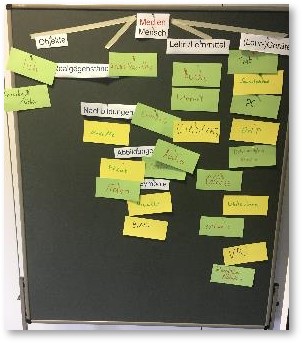
Mobile, trag- oder rollbare Stellwände. In der Regel können Moderationskarten mit Nadeln befestigt werden.
Funktion
- gemeinsames oder gruppenorganisiertes Sammeln, sortieren, ordnen oder erarbeiten
- Entwickeln von Ideen
- Darstellung von Ergebnissen
- Präsentation vorbereiteter Darstellungen
Gestaltung
Es gelten die Regeln des Flipcharts.
Tipps
Wenn man immer einen Moderationskoffer bereit hat, kann man solche Medien auch mal spontan einsetzten. Klappt aber auch auf einer Tafel mit Magneten oder Klebestreifen.
Overheadprojektor – Folien und Modelle
Der Overheadprojektor ist ein vielfältiges Medium. Neben Schreibfolien, Klappfolien und spezielle Modelle (Funktionsmodellen) kann man ihn auch für einfache Schattenrissdarstellungen von Werkstücken benutzen.
Funktion
- Veranschaulichung von Lerninhalten und Realteilen
- Lernzielsicherung
- Arbeitsergebnisse von Schüler:innen sichern
Gestaltung
- Schrift deutlich und groß wählen
- bestimmte Farben sind schlecht lesbar
- ausschalten nach dem Einsatz, damit die Schüler:innen nicht abgelenkt werden
Dokumentenkamera
Vielseitig einsetzbares Medium zur Visualisierung. Funktion und Gestaltung gleichen den des Overheadprojektors. Zusätzlich lassen sich Bücher und Text leichter einsetzen. Außerdem können (handwerkliche) Demonstrationen (elektr. Schaltungen stecken, Lötungen vornehmen etc.) erfolgen.
 Didaktik Kompendium